电视节目直播录制软件推荐与使用指南
随着数字媒体的不断发展,电视节目的直播和录制成为了许多观众和内容创作者的重要需求。无论是为了保存精彩瞬间、制作个人节目,还是进行内容分析和二次创作,选择一款合适的直播录制软件至关重要。本文将为您详细介绍几款主流的电视节目直播录制软件,分析它们的特点、优缺点,并提供详细的使用指南,帮助您轻松掌握直播录制的技巧。
第一部分:直播录制软件的选择标准
在选择直播录制软件之前,首先需要明确自己的需求。不同的软件在功能、操作难度、兼容性和价格方面存在差异。一般来说,优质的直播录制软件应具备以下几个基本标准:高清录制能力、稳定性强、操作简便、支持多平台、多源输入、录制后编辑功能以及良好的客户支持。此外,软件的价格也是考虑因素之一,既要符合预算,又要保证功能的完整性。
第二部分:推荐的直播录制软件一:OBS Studio
OBS Studio(Open Broadcaster Software)是一款开源免费软件,广受直播和录制用户的喜爱。它支持Windows、macOS和Linux平台,功能强大,界面灵活,适合各种需求的用户。OBS的最大优势在于其高度的自定义能力,用户可以根据需要添加多源输入(如摄像头、屏幕、视频文件等)、设置场景切换、加入特效和字幕。此外,OBS还支持实时推流到各大直播平台,如Twitch、YouTube Live、Facebook Live等。
使用OBS进行电视直播录制,首先需要配置视频源。打开软件后,点击“添加源”按钮,选择“显示捕获”或“窗口捕获”以捕捉电视节目画面,或者使用“视频捕获设备”连接摄像头或电视卡。设置好源后,可以调整画面比例、添加滤镜或字幕。录制前,建议在“设置”中选择合适的输出格式(如MP4、MKV)、比特率和分辨率,以确保录制质量。开始录制时,只需点击“开始录制”按钮,完成后点击“停止录制”即可。
第三部分:推荐的直播录制软件二:Bandicam
Bandicam是一款专注于高质量屏幕录制的软件,支持Windows平台。它以其高压缩比和高清录制能力著称,适合录制电视直播、游戏、教学视频等内容。Bandicam支持多种录制模式,包括屏幕区域、全屏和设备录制(如摄像头、电视卡)。其录制效果清晰细腻,文件体积相对较小,便于存储和分享。
使用Bandicam录制电视直播时,首先选择录制区域,可以选择全屏或自定义区域,确保覆盖电视画面。然后,选择视频格式(如MP4、AVI)和编码参数,建议使用H.264编码以获得良好的画质和压缩比。开启“录制”按钮后,软件会自动捕捉电视画面,用户可以在录制过程中暂停或调整参数。录制完成后,软件会自动保存文件,用户还可以利用内置的编辑工具进行简单剪辑。
第四部分:推荐的直播录制软件三:XSplit Broadcaster
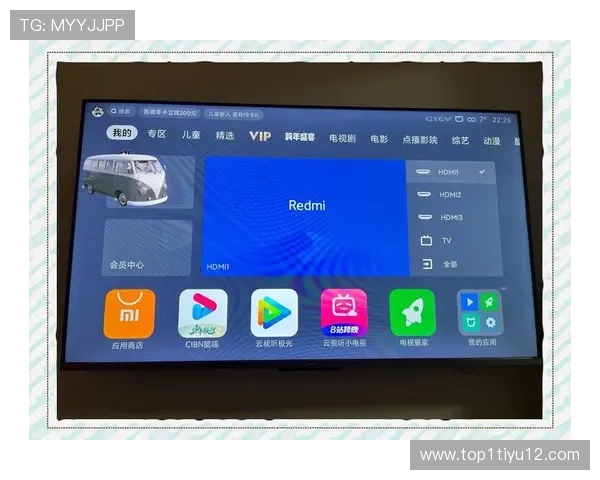
XSplit Broadcaster是一款专业的直播和录制软件,广泛应用于游戏直播、会议录制和内容创作。它提供丰富的场景切换、多源输入和插件支持,界面友好,操作直观。XSplit支持多平台推流,兼容多种硬件设备,适合需要高品质直播和录制的用户。
在使用XSplit录制电视节目时,首先需要添加视频源,可以通过“添加源”菜单选择“显示捕获”或“视频捕获设备”。配置好源后,可以在“场景”中自由切换,加入文字、图片或动画效果。录制前,建议在“设置”中调整输出参数,包括分辨率、帧率和比特率。点击“开始录制”后,软件会自动保存录制内容,用户还可以设置自动保存路径和文件命名规则。XSplit还支持直播推流,方便用户同步直播和录制。
第五部分:软件使用中的常见技巧
无论选择哪款软top1娱乐件,掌握一些基本技巧都能大大提升录制效果。首先,确保硬件配置足够,尤其是CPU、内存和硬盘空间,以保证录制过程的流畅。其次,提前测试录制参数,找到最佳的画质与文件大小的平衡点。第三,使用高质量的输入设备,如高清摄像头和电视卡,确保画面清晰。第四,合理设置录制路径和文件命名,方便后续管理。最后,建议在正式录制前进行试录,检查画面、声音和同步情况,避免出现问题。
第六部分:录制电视直播的注意事项
在进行电视直播录制时,还需注意一些细节问题。首先,确保网络环境稳定,尤其是在进行网络直播录制时,网络波动可能导致画面卡顿或中断。其次,选择合适的录制时间和区域,避免干扰或版权问题。第三,注意版权法规,未经授权的录制可能涉及侵权风险。第四,合理安排存储空间,高清录制文件占用较大空间,应提前准备好存储设备。第五,保持软件和驱动程序的更新,以确保兼容性和性能。最后,注意隐私和安全,避免在公共场合或不安全的网络环境中进行录制。
第七部分:后期编辑与分享
录制完成后,许多软件都提供了基本的编辑功能,如剪辑、合并、添加字幕和特效。利用这些功能,可以提升视频的专业性和观赏性。对于更复杂的编辑需求,可以导出视频到专业的视频编辑软件(如Adobe Premiere、DaVinci Resolve)进行后续处理。完成编辑后,可以将视频上传到各大视频平台,如YouTube、Bilibili,或者保存到本地硬盘进行存档。此外,还可以利用云存储或U盘进行分享,方便与他人交流。
第八部分:未来发展趋势与建议
随着技术的不断进步,直播录制软件也在不断创新。未来,智能化、自动化和云端存储将成为发展方向。例如,利用AI进行画面优化、自动剪辑和字幕生成,将大大提高效率。云端存储和多平台同步也将成为趋势,方便用户随时随地访问和分享内容。建议用户在选择软件时,关注其更新频率和技术支持,保持软件的最新状态,以获得最佳体验。同时,学习一些基础的视频编辑技能,也能帮助用户更好地利用录制内容。
第九部分:总结与建议
综上所述,选择合适的电视节目直播录制软件,既要考虑软件的功能和性能,也要结合自身的需求和预算。OBS Studio以其免费和强大的自定义能力,适合技术爱好者和专业用户;Bandicam则以高质量录制和简便操作受到青睐;XSplit则适合需要多场景切换和专业直播的用户。在实际操作中,掌握基本技巧和注意事项,结合后期编辑,可以极大提升录制效果和内容价值。希望本文的介绍能帮助您找到合适的工具,轻松实现电视直播的录制与分享。
常见问题解答
录制电视直播是否会影响观看体验?
答:一般情况下,使用性能良好的录制软件不会影响观看体验,但如果硬件配置较低或同时进行多任务,可能会出现卡顿。建议使用性能较好的电脑,并关闭其他占用资源的程序。录制的视频文件多大?如何控制文件大小?
答:文件大小取决于视频的分辨率、比特率和时长。降低比特率或分辨率可以减小文件体积,但可能影响画质。建议在录制前调整参数,找到合适的平衡点。录制过程中出现卡顿或崩溃怎么办?
答:确保硬件性能足够,关闭其他占用大量资源的程序,更新软件和驱动程序,必要时降低录制参数。如何避免版权问题?
答:录制电视节目时,应确保拥有相关版权或获得授权,避免未经授权的录制和传播。录制软件支持多平台吗?
答:部分软件如OBS支持Windows、macOS和Linux,其他软件则可能仅支持Windows或macOS。选择时请根据平台需求选择。录制的内容可以编辑吗?
答:可以。多数软件支持基本剪辑和添加字幕,复杂编辑建议导出后使用专业视频编辑软件处理。录制后的视频可以上传到哪些平台?
答:常见平台包括YouTube、Bilibili、腾讯视频、优酷等,但需遵守平台的版权和内容政策。录制软件是否支持直播推流?
答:许多软件如OBS和XSplit支持同时录制和直播推流,方便同步进行。如何提高录制的画质?
答:提高分辨率、帧率和比特率,使用高清输入设备,确保硬件性能足够,避免在录制过程中出现卡顿。需要专业设备才能进行高质量录制吗?
答:不一定。基础的高清录制可以用普通的高清摄像头和电视卡实现,但专业设备能提供更佳的画质和稳定性。